

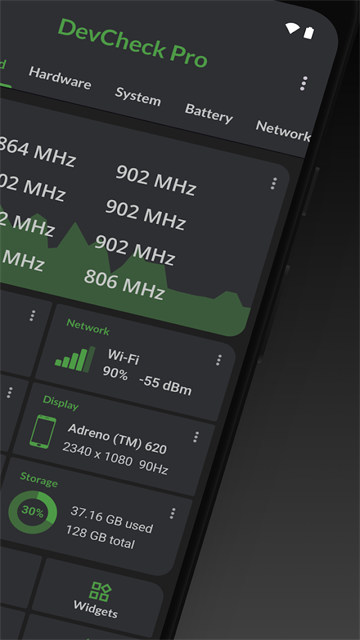
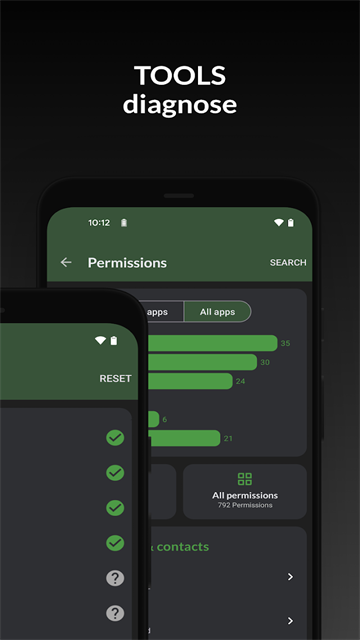
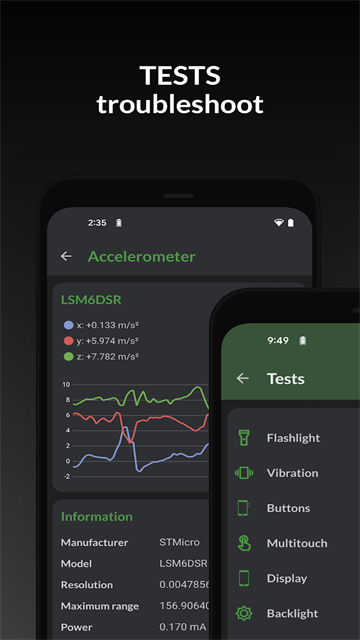
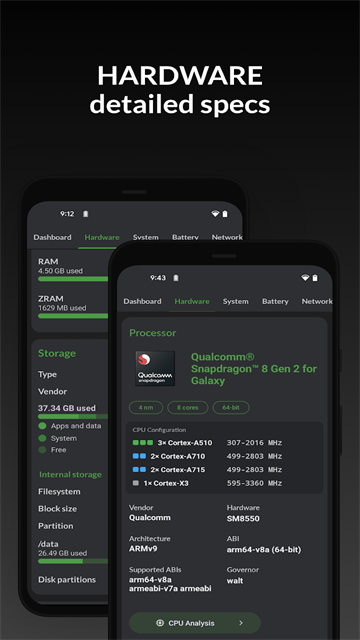
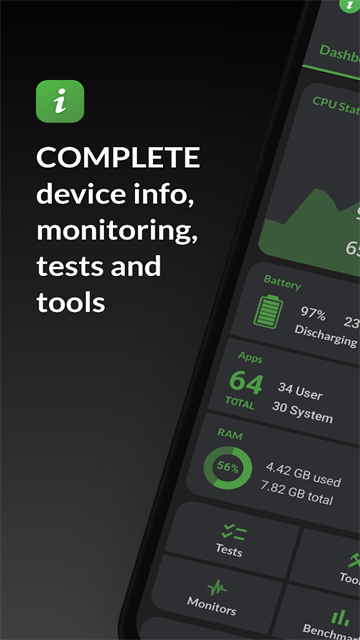
DevCheck应用首页的仪表盘动态展示CPU各核心实时频率、处理器与GPU温度、内存使用率、电池功耗及当前网速,并配备曲线图记录参数变化趋势。同时全面解析设备芯片架构、屏幕详细参数、相机配置、各类传感器型号、操作系统版本与基带信息,支持Root权限与安全状态检测,可验证存储设备实际容量。应用还提供悬浮窗实时监控、硬件自检工具与多套主题切换,所有基础功能免费且无广告干扰。
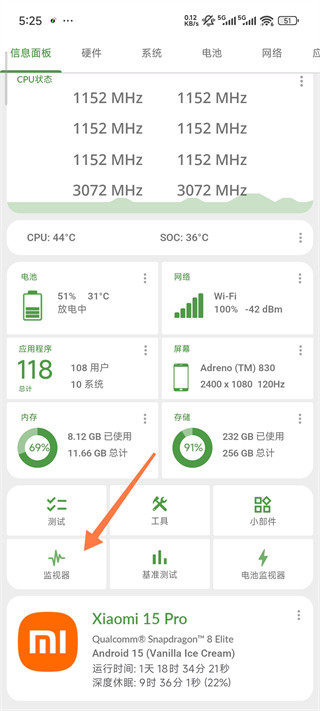
一、devcheck怎么开启实时帧率显示?
1、打开devcheck,往下滑动找到监视器。
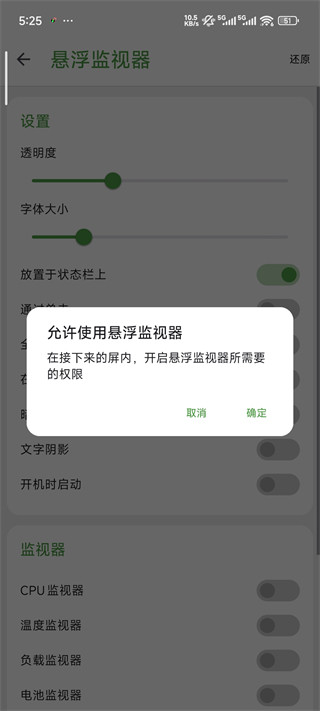
2、然后允许使用悬浮监视器。
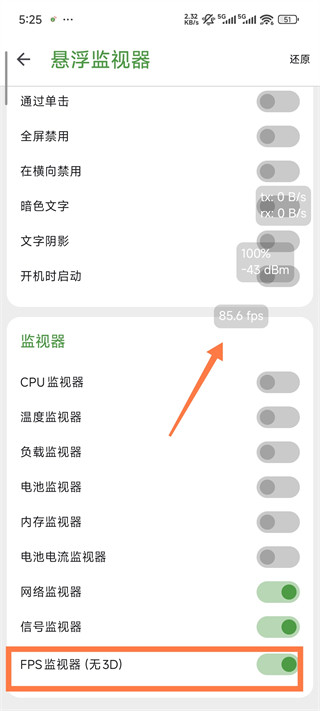
3、将你想开启的功能打开即可在屏幕上查看。
二、devcheck怎么测气密性?
1、打开devcheck,右滑找到传感器界面。
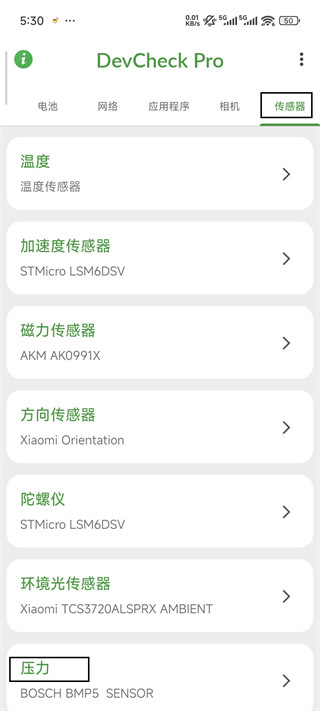
2、然后点击压力,这里的压力传感器就是气压计,一般正常状况下如下(数值不一定相同)。
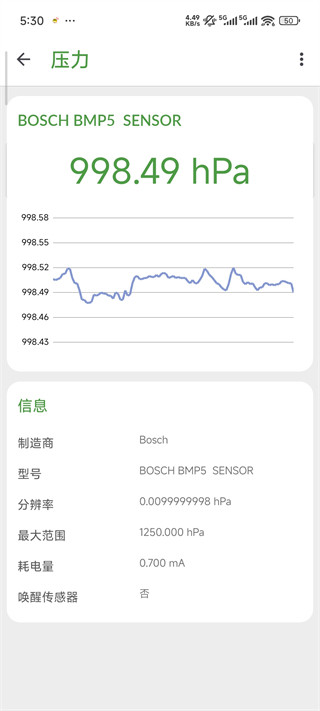
3、让用力按压屏幕(最好按压正中间),然后迅速放开,重复几次,观察数值波动。
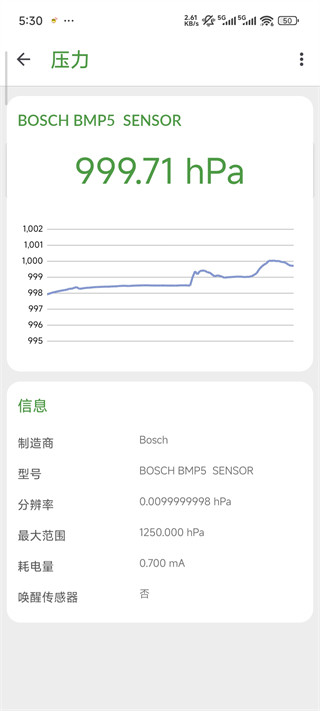
4、对于这个数值的波动,我们一般认为波动在1-3之间可以认为【有气密】,3以上可以认为【气密良好】,而楼主的三星S10波动就在10左右,所谓波动数值拿上图举例就是1016-1006=10。
三、devcheck的软件特色
1、信息面板:可以查看当前CPU的状态,其中包括了CPU频率以及CPU负载
2、硬件信息:查看当前手机系统的处理器、供应商、分辨率以及屏幕尺寸等
3、系统查询:查询当前手机的型号、产品、制造商,还可以了解操作系统的版本
4、电池信息:查询当前软件的用电状态,CPU温度、容量、电压都可以去查看
5、网络动态:可以查看当前手机连接的网络情况,还可以去详细的了解IP地址等信息
6、应用程序:支持手机上应用程序的查询,哪些是新安装的软件都是一清二楚的
7、主题背景:可以对软件使用不同的主题颜色,找到自己比较舒适的颜色去操作
8、语言设置:软件会根据系统直接来适配语言,如果用的是中文系统,显示的就是中文。
四、devcheck的软件亮点
1、devcheck可移动的,始终在顶部的浮动显示器。
2、可以在使用其他应用程序时实时监视CPU频率,温度,GPU频率,电池和系统负载。
3、覆盖窗口的大小,透明度和位置是完全可调,在Android 5.0及更高版本上,浮动监视器可以方便地停靠在状态栏中
4、还允许您在明暗材料设计主题之间切换,并从九种不同的配色方案中进行选择(琥珀色,蓝色,深灰色,浅绿色,浅绿色,红色,绿色,橙色,粉红色和靛蓝)。
五、devcheck的更新日志
v6.41版本
- 支持新硬件和设备
- 错误修复和改进