


本应用采用腾讯X5 WebView内核,能够直接载入直播官网页面,自动识别并全屏播放视频元素。功能上支持频道列表在线更新、多路直播源一键切换,用户可自定义画面比例与尺寸,设置最长加载等待时间。播放中断时,系统会自动切换到备用线路或重新加载,确保持续流畅观看。应用杜绝任何广告植入,并对电视遥控器进行专门优化,提升方向键操控体验,同时兼容语音遥控操作。
WebView电视怎么设置自动全屏播放?
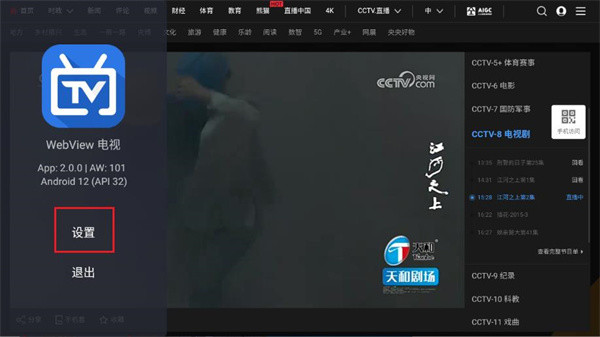
1、打开WebView电视,然后打开设置
2、在设置中,将自动全屏播放打开
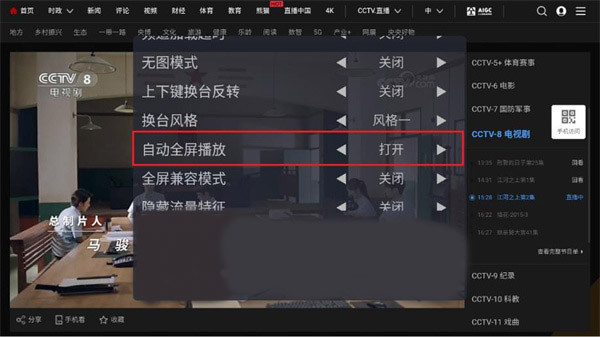
3、退出重新启动,全屏播放就设置好

WebView电视的使用教程
1、下载WebView电视,根据自己需要安装到手机、平板或者电视上。
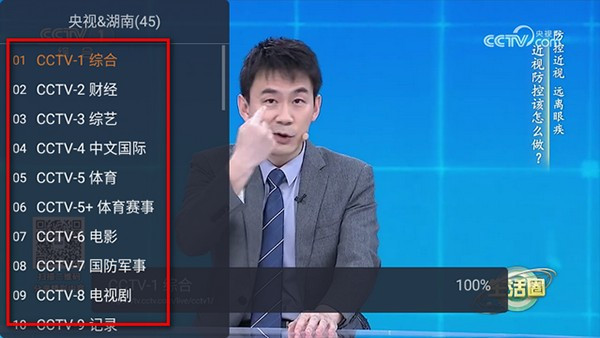
2、打开软件后默认就可以直接播放,点屏幕就会出现频道,可自主选择切换。
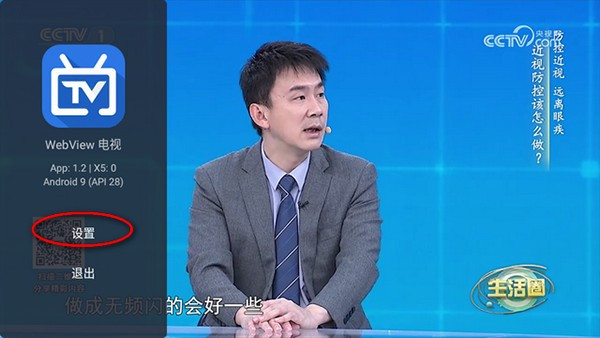
3、点击返回键可以呼出设置按钮。
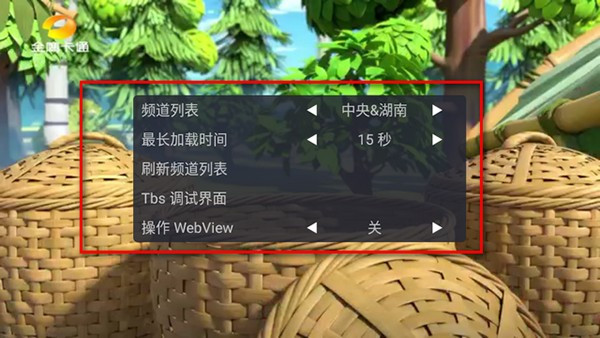
4、设置界面中可设置频道列表,加载时间和调试界面。
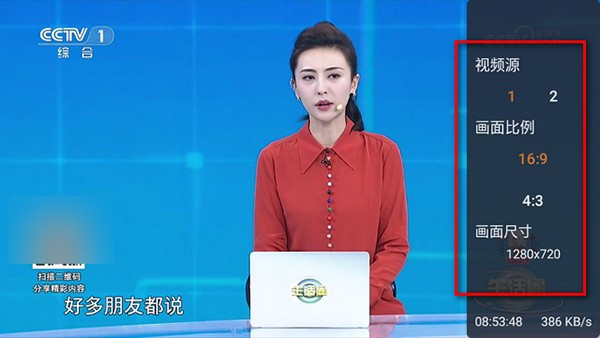
5、点击右侧界面支持可选择播放源,画面比例调整和画面尺寸选择。
WebView电视如何安装在电视端
方法一:
1、准备U盘与软件:首先,你需要一个U盘,并在电脑上下载好想要安装的APK文件(即安卓安装包)。
2、复制文件:将下载好的APK文件复制粘贴到U盘中。
3、插入U盘:将U盘插入机顶盒的USB接口。
4、安装软件:机顶盒通常会自动识别U盘并弹出对话框,或者在“文件管理”中找到U盘。选择APK文件,按遥控器上的确认键即可开始安装。
方法二:
1、确保设备支持:首先,确保你的机顶盒支持远程传输功能。
2、手机端准备:在手机上下载并安装支持远程传输的APP。
3、连接设备:在APP中输入机顶盒的IP地址,建立连接。
4、推送软件:在APP中找到“本地APK推送”功能,选择想要安装的APK文件,推送到机顶盒上安装。
WebView电视的软件亮点
1、跨平台兼容性强
能较好地运行在不同品牌、不同系统的智能电视上
2、内容更新更及时
需通过复杂的电视应用商店审核,直接更新服务器上的网页代码,即可让所有用户看到新内容或新功能
3、功能专注体验轻量
本体安装包小,启动快速,对电视硬件要求不高
WebView电视的更新日志
v2.0.4版本
1、 修复:输入不存在的频道号,会导致视频播放停止的问题。
2、修复:蓝牙遥控器连接,会导致App闪退的问题。
3、 更改:继续支持1G运存的设备(但是为了保证你的用户体验,强烈建议你更新一下设备)